Автор: kkr1212
Proximity Chat позволяет слышать игроков поблизости, а дальние разговоры становятся тише и пропадают. Направление звука соответствует положению собеседника. Голос передаётся через отдельную веб-комнату, мобильный клиент или дополнительного бота, а не через обычное звуковое соединение Minecraft. Каждому участнику нужны микрофон и подключение к общей голосовой комнате. Аддон добавляет управление и значки состояния.
1. Выберите пакеты
В загрузку объединены авторские пакеты Voice Chat 1.0.2 и дополнительный Text Chat 1.1.3 без изменения их содержимого. Для обычного мира активируйте MCBE-ProxVC addon BP и MCBE-ProxVC addon RP. Альтернативный BP for constant connection предназначен для выделенного сервера Bedrock. Включайте только ОДИН из двух поведенческих пакетов голосового чата. Общий ресурсный пакет показывает значки речи и отключённого микрофона.
MCBE-ProxTC включайте, если обычные текстовые сообщения тоже должны доходить только до игроков поблизости. Текстовому чату нужны Beta APIs. Серверному пакету постоянного соединения также нужны Beta APIs. Для обычного голосового чата не требуется включать оба дополнительных поведенческих пакета.
2. Создайте голосовую комнату
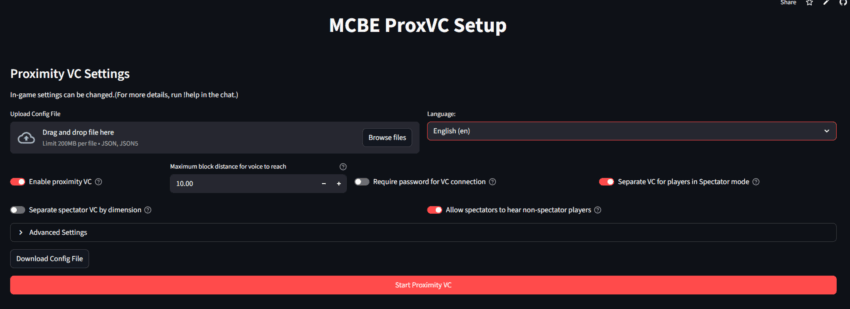
Откройте настройку голосовой комнаты, выберите параметры и запустите сеанс. Сохраните полученные Room ID, ссылку для участников и команду подключения Minecraft. Используйте команду именно ВАШЕГО сеанса: адрес на иллюстрации приведён как пример и для вашей комнаты не подходит.
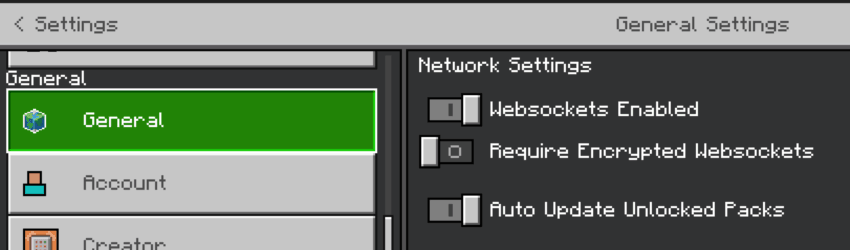
Хозяин мира должен включить WebSockets Enabled в сетевых/общих настройках Minecraft и отключить Require Encrypted WebSockets. Эти переключатели важны для Minecraft 1.21.60 и новее. Затем выполните выданную команду в игре с правами, необходимыми для её запуска. В чате должно появиться сообщение об успешном соединении.
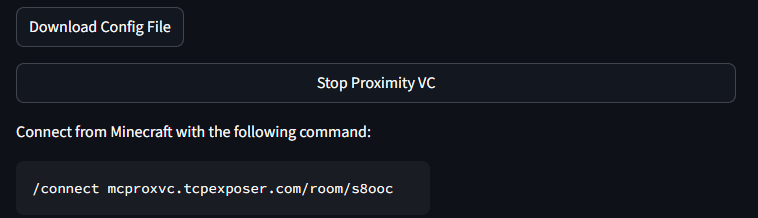
Если хозяин играет на смартфоне, сначала подключитесь к голосовому звонку, затем выполняйте команду в Minecraft. В таком сценарии подключения со смартфона проверочный код недоступен. Создать комнату и войти в неё - разные действия: хозяину тоже нужен работающий голосовой клиент.
3. Подключите участников
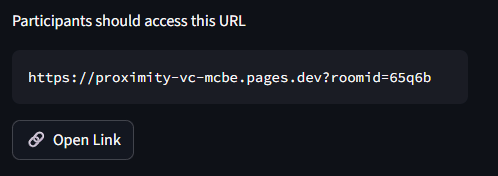
Каждый игрок открывает страницу подключения или ссылку хозяина. Введите Room ID и имя, которое ожидает система, разрешите доступ к микрофону и подключитесь. Ссылка комнаты может заполнить ID автоматически. Имя проверяется в игре командой /pvc:name, а без аддона - сообщением !name. Пробелы и нелатинские символы могут преобразовываться, поэтому лучше скопировать показанное системой имя.
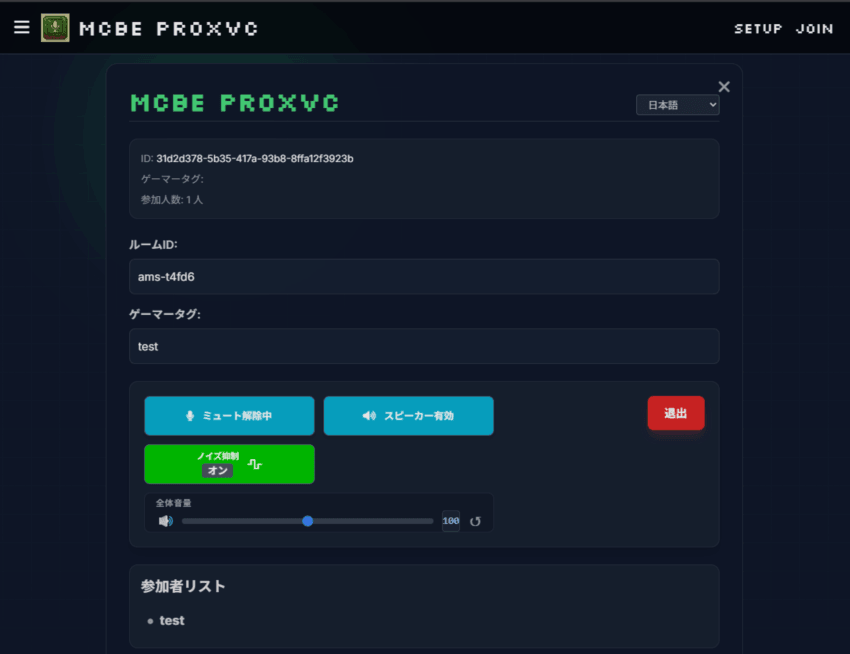

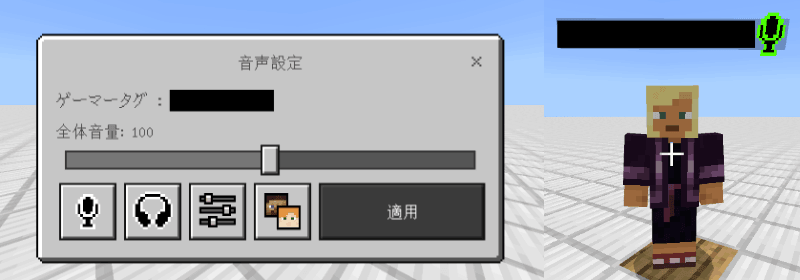
Команда /pvc:vc-setting открывает панель голосового чата, /pvc:vc-help - справку. Личные настройки доступны через /pvc:mute, /pvc:deafen, /pvc:master-volume и /pvc:user-volume. Ресурсный пакет добавляет индикаторы над игроками: по ним видно, кто говорит, подключён или отключил микрофон.
4. Расстояние, наблюдатели и текстовый чат
Оператор задаёт дальность в блоках через /pvc:distance, включает ограничение расстояния через /pvc:proximity с true или false и управляет проверкой подключения через /pvc:verify. Команда /pvc:spectator отделяет разговоры наблюдателей, /pvc:spec-listen разрешает им слышать другие режимы, /pvc:spec-dim разделяет их по измерениям. /pvc:output управляет служебными сообщениями, /pvc:sync синхронизирует голосовые и текстовые настройки, /pvc:lang выбирает en, ja или zh, а /pvc:vc-config показывает конфигурацию. /pvc:vc-connect и /pvc:disconnect управляют соединением. Аргументы сверяйте с автодополнением или справкой установленного пакета.
Для текстового чата включите его BP и Beta APIs, затем используйте /pvc:tc-help и /pvc:tc-config. Настройки расстояния, ограничения чата, наблюдателей, служебных сообщений, синхронизации и языка выполняют те же задачи. При включённой синхронизации голос и текст могут использовать общий радиус. Отключение proximity снимает ограничение дальности, но не отключает голосовой клиент.
5. Android и iPhone
На Android для фонового звонка используйте официальный клиент и разрешите уведомления. На iPhone сначала откройте Minecraft, затем переключитесь в браузер и войдите в звонок, после чего вернитесь в игру и зайдите в мир. Не переводите устройство в сон во время разговора; если соединение прервалось после сна, подключитесь заново. Если микрофон уже использует другое голосовое приложение, сначала завершите звонок в нём.
6. Выделенный сервер
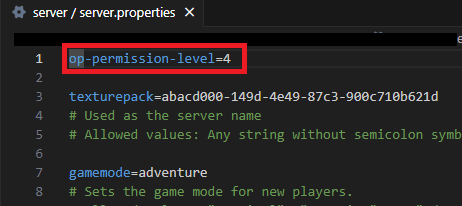
Для обычного подключения к серверу задайте op-permission-level=4 в server.properties, примените настройки сервера и выполните сгенерированную команду Minecraft. Этот уровень прав также позволяет операторам выполнять административные команды, включая остановку сервера, поэтому выдавайте OP только доверенным администраторам. Настройки WebSocket остаются обязательными.
Постоянная работа без хозяина требует отдельной настройки Bedrock Dedicated Server. Скачайте серверную программу из официальных выпусков, распакуйте её и создайте проект/приложение SkyWay. Получите ID приложения и секрет, подготовьте поддомены TCPExposer. Внесите значения и параметры соединения в config.jsonc. Если программа и Minecraft-сервер работают на одном компьютере, второй поддомен не нужен. Секрет приложения не публикуйте.
Выполните настройку серверной программы, активируйте BP постоянного соединения вместе с общим RP, включите Beta APIs и разрешите @minecraft/server-net в config/default/permissions.json сервера. Запустите программу через start.cmd и выполните выданную ею команду /pvc: в Minecraft. Программа должна оставаться запущенной. Текущие поля показаны в инструкции сервера. Этот способ предназначен для выделенного сервера, а не для обычного мира на телефоне.
7. Дополнительное подключение через бота
В качестве альтернативного клиента поддерживается голосовой бот Discord. Выбрать его можно в официальном списке ботов. В сервисе общения команда /start создаёт комнату с необязательными параметрами distance, room_id и config. Затем подключите Minecraft по выданной инструкции. Для входа в готовую комнату сначала зайдите в голосовой канал бота, затем выполните /join с room_id и name. Один экземпляр бота обслуживает только одного пользователя на сервере; остальным нужны отдельные боты/каналы либо веб-клиент или приложение.
Команды бота: /help открывает справку, /stop завершает созданную комнату, /leave отключает клиент бота, /status проверяет соединение, в том числе по room_id, /config показывает настройки, /bot lang меняет язык. Доступ ролей настраивается через /bot permission_start и /bot permission_admin с действиями add, remove, list или reset. Это команды бота, их не нужно вводить в чат Minecraft.
8. Если возникла проблема
Если звука нет или дальние игроки остаются слышны, выйдите из звонка и войдите снова. Проверьте Room ID, точное имя игрока, разрешение микрофона и сообщение Minecraft об успешном подключении. Убедитесь, что активен только один голосовой BP. На телефоне завершите другие звонки и повторите порядок подключения для своей системы. Если текст по-прежнему виден всем, проверьте пакет TC, Beta APIs и включённое ограничение proximity.